
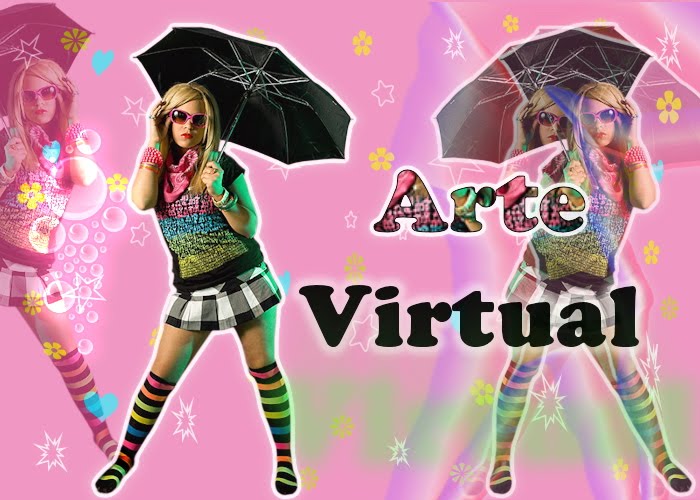


Você mesma poderá criar seus cartões e enviar com recados para seus amigos no Orkut.
Depois veja as Dicas para que sua gif nao perca a animação na área de recados do seu Orkut.
Atenção: Quando fôr criar qualquer imagem, o tamanho desta imagem, as cores, efeitos, etc.. não terão que ser os mesmos que aqui foram utilizados, vão variar de acordo com a sua idéia, com a composição das layers, tubes, textos, brushes, bordas e outros que você fôr empregar.
Material aqui
1) Abrir uma nova imagem(New Image ou ctrl+N no teclado) com
background cor preta 325x400 pixels resolução:72,000 pix/cm
2) Abrir o tube, duplicar e fechar o tube original. Aplicar resize de 78% para diminuir o tube.

3) Criar uma nova layer em Layers>New Raster Layer
4 ) Copy o tube e paste as new selection nesta layer criada (raster 1)
Poderia aplicar uma sombra neste tube, mas como já tem um contorno branco, nao vou aplicar o Drop Shadow.
5)Selections>Select None para tirar a seleção
6) Repetir o passo 3 para criarmos o texto
7) Ativar o dropper tool (conta-gotas) e na palette materials (paleta de cores) clique no background fill properties, abrirá a janela Material Properties marque a cor azul como no print dê ok,no foreground deixe nulo pq neste texto só coloquei a cor de preenchimento, nao terá cor para contorno de letra,veja o print:


4 ) Copy o tube e paste as new selection nesta layer criada (raster 1)
Poderia aplicar uma sombra neste tube, mas como já tem um contorno branco, nao vou aplicar o Drop Shadow.
5)Selections>Select None para tirar a seleção
6) Repetir o passo 3 para criarmos o texto
7) Ativar o dropper tool (conta-gotas) e na palette materials (paleta de cores) clique no background fill properties, abrirá a janela Material Properties marque a cor azul como no print dê ok,no foreground deixe nulo pq neste texto só coloquei a cor de preenchimento, nao terá cor para contorno de letra,veja o print:


em seguida, abra a fonte contida no material que você fêz o download, e minimize, ative a ferramenta A (Texto) e clique na imagem (raster 2), configure como abaixo e digite o texto:
Clicar na imagem para ampliar e ter melhor visualização
Na versão 7 do PSP, ative primeiro a ferramenta A (Texto) para depois abrir a fonte, caso contrário, nesta versao a fonte nao aparecerá no programa.
No tamanho da fonte (size), clique na setinha preta para procurar o tamanho da letra, caso nao encontre, clique no numero que está, delete ou digite o numero desejado, no caso aqui é 40.
Ao digitar o texto na caixa:Text Entry, selecione o texto e clique em apply, a caixa fechará. Leve o texto até o local desejado ou em harmonia com a imagem, para isso: em cima do texto com tracejado em volta, passe o mouse, até encontar que o cursor fique com 4 setas com direções contrárias, neste momento, pressione o botão esq do mouse e arraste o texto, solte o botão para deixar o texto no local desejado.
Texto: Passei pra dizer que gosto
muito de ter tua amizade e
te desejo uma semaninha
muito legal.
8) Com o texto ainda selecionado, vamos aplicar um plugin Eye Candy 4, ou pode ser o 5 ou 6 para isso vá em: Effects>Plugins>Eye Candy 4000 escolha o efeito gradient glow

e configure assim, na aba Basic:
Ao digitar o texto na caixa:Text Entry, selecione o texto e clique em apply, a caixa fechará. Leve o texto até o local desejado ou em harmonia com a imagem, para isso: em cima do texto com tracejado em volta, passe o mouse, até encontar que o cursor fique com 4 setas com direções contrárias, neste momento, pressione o botão esq do mouse e arraste o texto, solte o botão para deixar o texto no local desejado.
Texto: Passei pra dizer que gosto
muito de ter tua amizade e
te desejo uma semaninha
muito legal.
8) Com o texto ainda selecionado, vamos aplicar um plugin Eye Candy 4, ou pode ser o 5 ou 6 para isso vá em: Effects>Plugins>Eye Candy 4000 escolha o efeito gradient glow

e configure assim, na aba Basic:

na aba Color, usei a opacidade da cor branca=100

Acerte o texto caso ainda não esteja no local desejado.
9) Selections>Select None para retirar a seleção do texto
Caso erre e queira voltar a ação basta clicar no botão:Undo ou ctrl+Z no teclado
10) Repita o passo 3 e assine seu trabalho
11) Repita o passo 3 escolha uma cor do gradiente rosa e com um shape de coração, aplique 3 corações ou poderá ser colocado brushes.
12) Unir as layers em Layers>Merge>Merge All
13) Salvar como jpeg
Resultado:

Se criar um scrap transparente no PSP, para salvá-lo no formato .png, basta seguir o tutorial em que tem o passo a passo de como salvar transparente neste formato.
Você também poderá adicionar em seus scraps bordas e brilhinhos.
Veja abaixo um scrap em gif com bordas banhadas com gradiente dourado e os brilhinhos (estrelas animadas) feitos com o plugin VM Natural- Sparkle veja como fazer estes brilhinhos no tutorial deste Blog

A imagem abaixo foi selecionado com o laço(Freehand) mode:Add(Shift) os locais que receberiam o efeito,usado o plugin Xenofex efeito Constellation, siga tutorial

Para salvar no Animation Shop um scrap .gif transparente ou não, siga o tutorial passo 12 em diante.
Gostou destas informações?então... assine gratis nosso Feed
e receba todas as atualizações:

9) Selections>Select None para retirar a seleção do texto
Caso erre e queira voltar a ação basta clicar no botão:Undo ou ctrl+Z no teclado
10) Repita o passo 3 e assine seu trabalho
11) Repita o passo 3 escolha uma cor do gradiente rosa e com um shape de coração, aplique 3 corações ou poderá ser colocado brushes.
12) Unir as layers em Layers>Merge>Merge All
13) Salvar como jpeg
Resultado:

Se criar um scrap transparente no PSP, para salvá-lo no formato .png, basta seguir o tutorial em que tem o passo a passo de como salvar transparente neste formato.
Você também poderá adicionar em seus scraps bordas e brilhinhos.
Veja abaixo um scrap em gif com bordas banhadas com gradiente dourado e os brilhinhos (estrelas animadas) feitos com o plugin VM Natural- Sparkle veja como fazer estes brilhinhos no tutorial deste Blog
A imagem abaixo foi selecionado com o laço(Freehand) mode:Add(Shift) os locais que receberiam o efeito,usado o plugin Xenofex efeito Constellation, siga tutorial
Para salvar no Animation Shop um scrap .gif transparente ou não, siga o tutorial passo 12 em diante.
Gostou destas informações?então... assine gratis nosso Feed
e receba todas as atualizações:








 Postagens

