Facebook

Twitter

Twitter Icon

Comunidade no Orkut

Google
 
Mostrando postagens com marcador brilhinhos. Mostrar todas as postagens

Scraps para Orkut - Como Fazer

Programa usado: Paint Shop Pro X2 poderá ser usado este programa numa outra versao

Você mesma poderá criar seus cartões e enviar com recados para seus amigos no Orkut.
Depois veja as Dicas para que sua gif nao perca a animação na área de recados do seu Orkut.

Atenção: Quando fôr criar qualquer imagem, o tamanho desta imagem, as cores, efeitos, etc.. não terão que ser os mesmos que aqui foram utilizados, vão variar de acordo com a sua idéia, com a composição das layers, tubes, textos, brushes, bordas e outros que você fôr empregar.
Material aqui
1) Abrir uma nova imagem(New Image ou ctrl+N no teclado) com
background cor preta 325x400 pixels resolução:72,000 pix/cm
2) Abrir o tube, duplicar e fechar o tube original. Aplicar resize de 78% para diminuir o tube.
3) Criar uma nova layer em Layers>New Raster Layer
4 ) Copy o tube e paste as new selection nesta layer criada (raster 1)
Poderia aplicar uma sombra neste tube, mas como já tem um contorno branco, nao vou aplicar o Drop Shadow.
5)Selections>Select None para tirar a seleção
6) Repetir o passo 3 para criarmos o texto
7) Ativar o dropper tool (conta-gotas) e na palette materials (paleta de cores) clique no background fill properties, abrirá a janela Material Properties marque a cor azul como no print dê ok,no foreground deixe nulo pq neste texto só coloquei a cor de preenchimento, nao terá cor para contorno de letra,veja o print:


em seguida, abra a fonte contida no material que você fêz o download, e minimize, ative a ferramenta A (Texto) e clique na imagem (raster 2), configure como abaixo e digite o texto:
Clicar na imagem para ampliar e ter melhor visualização


Na versão 7 do PSP, ative primeiro a ferramenta A (Texto) para depois abrir a fonte, caso contrário, nesta versao a fonte nao aparecerá no programa.
No tamanho da fonte (size), clique na setinha preta para procurar o tamanho da letra, caso nao encontre, clique no numero que está, delete ou digite o numero desejado, no caso aqui é 40.

Ao digitar o texto na caixa:Text Entry, selecione o texto e clique em apply, a caixa fechará. Leve o texto até o local desejado ou em harmonia com a imagem, para isso: em cima do texto com tracejado em volta, passe o mouse, até encontar que o cursor fique com 4 setas com direções contrárias, neste momento, pressione o botão esq do mouse e arraste o texto, solte o botão para deixar o texto no local desejado.
Texto: Passei pra dizer que gosto
muito de ter tua amizade e
te desejo uma semaninha
muito legal.


8) Com o texto ainda selecionado, vamos aplicar um plugin Eye Candy 4, ou pode ser o 5 ou 6 para isso vá em: Effects>Plugins>Eye Candy 4000 escolha o efeito gradient glow


e configure assim, na aba Basic:


na aba Color, usei a opacidade da cor branca=100


Acerte o texto caso ainda não esteja no local desejado.
9) Selections>Select None para retirar a seleção do texto
Caso erre e queira voltar a ação basta clicar no botão:Undo ou ctrl+Z no teclado

10) Repita o passo 3 e assine seu trabalho
11) Repita o passo 3 escolha uma cor do gradiente rosa e com um shape de coração, aplique 3 corações ou poderá ser colocado brushes.
12) Unir as layers em Layers>Merge>Merge All
13) Salvar como jpeg
Resultado:

Se criar um scrap transparente no PSP, para salvá-lo no formato .png, basta seguir o tutorial em que tem o passo a passo de como salvar transparente neste formato.

Você também poderá adicionar em seus scraps bordas e brilhinhos.
Veja abaixo um scrap em gif com bordas banhadas com gradiente dourado e os brilhinhos (estrelas animadas) feitos com o plugin VM Natural- Sparkle veja como fazer estes brilhinhos no tutorial deste Blog


A imagem abaixo foi selecionado com o laço(Freehand) mode:Add(Shift) os locais que receberiam o efeito,usado o plugin Xenofex efeito Constellation, siga tutorial


Para salvar no Animation Shop um scrap .gif transparente ou não, siga o tutorial passo 12 em diante.


Gostou destas informações?então... assine gratis nosso Feed
e receba todas as atualizações:


Brilhinhos com o plugin VM Natural -Sparkle

Programas usados: Paint Shop Pro X2 ou outra versão e Animation Shop
Enfeitar uma imagem com brilhinhos formato de estrelas brancas ou de cores diversas, a imagem aqui escolhida é transparente, mas poderá ser uma imagem sem transparencia, o que irá variar será no momento de salvar a imagem no programa Animation Shop.

Plugin usado: VM Natural efeito Sparkle (estrelinhas)
Download do plugin

1) Abrir o programa PSP X2 e Open ou ctrl+O para abrir a imagem (esta imagem foi feita com slat, vide no menu deste blog: Slat), é uma imagem transparente. Se quiser salvar a imagem, clique nela e salvar imagem como, depois clique com o direito do mouse em cima da imagem e escolha:Abrir, a imagem abrirá no seu programa PSP.


Com o freehand (laço) selecione as partes que deseja o efeito ou entao nao selecione nada e aplique o plugin na imagem toda como desta aula.
Se fôr primeiro usar o freehand (laço), configure:point to point, replace para selecionar apenas uma parte da imagem ou coloque Add (shift) para selecionar mais do que uma parte da imagem, feather=0, smoothing=8 e marque:Anti-Alias

Vamos trabalhar agora na Layer Palette, se nao estiver ativa em seu programa, clique em Palettes e Layers ou direto em F8 no teclado (clique no print abaixo para ampliar a imagem)


2)Na layer palette, duplique 2x a layer (raster): clicando com o botão direito do mouse em cima da raster 1 e escolha:Duplicate, repita


Ficarão: Raster1,
copy of Raster 1 e
copy 2 of Raster 1,
acompanhe na minha Layer Palette


3)Aplicar o plugin em cada layer(raster), entao na Layer Palette seleciono a Raster 1 com um clique, e procuramos o plugin em: Effects>Plugins>VM Natural>Sparkle se quiser pode escolher outro efeito, tal como: Stardust de acordo com sua criatividade, mais tarde quando tiver prática poderá até aplicar dois efeitos diferentes de brilhos juntos em cada layer (raster).


Abrirá a seguinte janela do plugin, marque assim:
Clique na imagem para melhor visualização


O efeito sparkle foi aplicado apenas na primeira layer (raster 1)
4) No próximo passo aplicarei o efeito na: copy of raster 1 (copia da layer 1), para isso tenho que selecionar esta copy da raster 1, caso contrário depois a animação nao ficará certa, porque o efeito nao foi dado na raster exata, entao seleciono na Layer Palette e chamo novamente o pluginVM Nastural efeito Sparkle (acompanhe no passo 3), e marco assim:


Note que mudei Max Size (tamanho) e Random Seed (local das estrelas), porém bastaria mudar apenas o tamanho das estrelas para que a animação seja bem feita, aqui estou fazendo assim para ensinar mais detalhado.
Não esqueça de ter dado o ok.
5) Em seguida, na layer palette, passo para a copy 2 of da raster 1, selecionando ela e chamo novamente o Sparkle (Effects>Plugin>Sparkle) que marcarei como o print:


Para confirmar se todas as rasters estão com o efeito, na layer palette clique com o botao esq do mouse em cima do olhinho (Visibility Toggle) de duas raster (sumiu a visibilidade destas rasters) , verifique se a raster (layer) que ficou visivel, está com o efeito, repita com a q estava visivel, e abra a visibilidade de uma outra raster, e assim até que consiga ver o efeito nas tres rasters, finalmente deixe todas as visibilidades on (abertas).


6) Salvar as layers no formato:.pspimage, para isso, na layer palette selecione a raster 1 e clique em File >Save As e marque seguindo os passo abaixo, não deixe de configurar o Options:

7)Abrir o progr. Animation Shop, clique em Open e procure o arquivo que foi salvo.
Também pode ser aberto pelo File>Animation Wizard.


Aí estão as 3 rasters (layers) que no Animation serão chamadas de frames:
Clique na imagem abaixo para melhor visualização
Acompanhe no print as informações que encontraremos sobre as frames


8) Clique na barra de menu em View>Animation ou diretamente no botao play como mostrado no print acima com uma seta vermelha, só esqueci de colocar a palavra:Play
Observe os brilhos se movimentando, se os brilhos estiverem parados no play, algum passo dado errado.
Se gostar dos movimentos, feche o play

9)Selecione todas as frames em Edit>Select All ou ctrl+A no teclado
10)Vá em Animation>Frame Properties na Aba:Display Time está marcado 10, como gostei dos movimentos deixo assim, geralmente este numero é usado neste efeito, se quiser mudar basta aumentar ou diminuir este numero, e os movimentos da animação ficarão mais lentos ou mais rapidos. Faça um teste, aumentando e diminuindo.
Não é obrigatório que todas as frames tenham o mesmo tempo, e só selecionar a frame q queira mudar, e configurar um novo numero nesta etapa.
Voltando, clico em ok, na aba Coments, nao preciso mexer.
11)Animation>Animation Properties, somente na aba:Looping marco:Repeat the animation indefinitelly (para q a animação fique permanente)

12)Agora tem que optimizar estas frames, para isso: File>Optimization Wizard na primeira janela, marque


Siga os numeros:


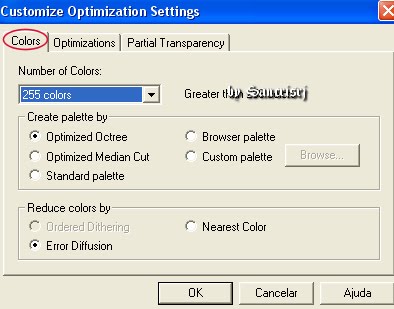
NO Customize encontraremos 3 Abas: Colors, Optimizations, Partial Transparency


A configuração da seguinte aba, pode variar em certas animações, portanto não é uma configuração fixa.


Clique em Avançar, Avançar e Concluir

Agora que optimizamos vamos salvar

13) File>Save As
Preencha na lacuna o nome do arquivo, em Salvar como: .gif, senao já nao tiver nesta lacuna a palavra gif, clique na seta preta e procure este formato, clique nele e por ultimo, clique em Salvar

e aí está o resultado da nossa gif transparente:


Outra gif transparente com animação, nesta foram selecionados 3 partes da imagem com a ferramenta laço, e aplicado o plugin Sparkle como acima. Ao salvar esta gif, na Aba:Transparency em convert...pixels, coloquei 128, com cinza claro, o restante igual aos passos acima

Seguem duas imagens gif com animação sem transparencia, foram salvas como os passos acima, só que neste caso no Customize nao teve a Aba: Partial Transparency.


Gostou do resultado?
assine gratis nosso Feed
e receba todas as atualizações:


Brilhinhos na Imagem com o Xenofex 2


Programa: Paint Shop Pro X2 e Animation Shop
Plugin: Alien Skin Xenofex 2

Com o plugin Xenofex 2, efeito Constellation podemos ainda fazer vários tipos de brilhos, basta ir na aba settings e escolher dentre os padronizados pelo fabricante ou configurar os valores como se desejar, veremos aqui alguns modos:

1) Abrir no PSP a imagem que você quer colocar os brilhinhos (ctrl+o)


2- Selecione na imagem o local que você quer aplicar o plugin:
Selections>Selection All (ou ctrl+A no teclado)> Modific>Contract=14 ok
Selections>Invert - ficou tipo uma bordinha selecionada
3- Continuando a seleção, com a a ferramenta laço (point to point) ponto a ponto, anti alias ativado,modo= Add( shift), feather=0, seleciono a parte do vestido que eu também quero aplicar o plugin, ficará assim:

4- Na layer palette duplico 2x este background e seleciono ele (para selecionar, clique com o botao esquerdo do mouse em cima do background)
Atenção: pode se desejar, duplicar mais vezes, não há uma regra para isso

5- Chamo o plugin que desejo:
Effects>Alien Xenofex 2> Constellation e marco assim:

clique na imagem para ter uma melhor visualização


dê ok
6- Na layer palette seleciono agora a copia do background, e seguir passo 5, sendo que em Random Seed mude para 1840 e ok, Random muda os brilhos de lugar.
7- Na cópia 2 do background (acompanhe pela layer palette) aplique o passo 5, sendo que em Random mude para 5840 e ok
Atenção: os valores para Random colocados aqui, podem variar de acordo com sua vontade.
No back e em todas as cópias foram aplicados o plugin.

8- Retire a seleção: Selections>Selection None ou ctrl+d no teclado

9-Na Layer Palette, seleciono o meu background e salvo com formato:.pspimage, para isso basta ir em File>Save as, na janela que abrir dá um nome para o arquivo, guarde este nome e no box: Salvar como tipo, clique na setinha preta para procurar o formato: pspimage, ainda nesta janela procure o item: Options e em Save Options procure com PSP 7 compatible File e dê ok (isso é para que futuramente se desejar que esta imagem possa ser aberta no PSP 7 ou em versoes superiores, senao fizesse isso, esta imagem de formato pspimage só abriria na versao X2 ou em versao mais avançada)

10- Abrir o programa Animation Shop
11- Abrir a imagem que salvamos em File>Open ou procurar pelo Browse

12- As tres frames estão abertas no programa (são 3 frames pq duplicamos 2x, se tivéssemos duplicado 3x, seriam 4 frames e assim sucessivamente


13- Clique em View Animation ou no botao de comando:View, abrirá o play da imagem em movimento, abaixo o play sem movimento, pois é apenas um print:


14- Se os movimentos nao estao rapidos, estão em harmonia nao precisará mexer mais em nada, mas se quiser alterar a velocidade, o tempo das frames, vá em: Animation>Frame Properties em Display Time,experimente outros valores achando o mais adequado, o meu está 10 centesimos de segundo em cada frame, selecione todas as frames se quiser modificar, e mude o valor.


Caso queira voltar uma ação, use o botao:Undo, ou vá retornando até o ponto que queira modificar clicando várias vezes neste comando Undo.
Feche o play.


15-Salve a animação pronta em :File>Optmization Wizard


Na proxima caixa, clique em Avançar, Avançar, Avançar e Concluir
Nossa imagem já está optmizada, vá em File>Save As
na janela do computador, procure a pasta que deseja salvar o arquivo da gif, coloque o nome do arquivo e o formato:*gif, por fim clique em Salvar.

Se quiser vê se salvou certo,minimize o Animation Shop e procure o arquivo da gif na pasta que voce salvou, clique com o botão direito do mouse, e escolha: Visualizar, o visualizador do Windows abrirá com a imagem da gif em movimento, se não houver movimento, nao foi salva corretamente, volte para o Animation e aplique o passo 15.

16-Veja o resultado:


Veja mais aplicação:


Vejamos agora outro tipo de brilho conseguido com o Xenofex 2, Constellation

Abrir a imagem desejada e selecionar o local que queremos aplicar o brilho


selecionado com a ferramenta Laço com a mesma configuração do item 3 do tutorial acima

Duplicado 2x o back ou se forem layers duplicar tb 2x as layers

Aplicado o plugin Alien Xenofex 2, Constellation, escolhido o efeito: Bling Bling com os valores abaixo (você escolhe os valores como preferir que fique o efeito):


Random modificado para: 699 e 1054

Ctrl+d no teclado para retirar a seleção

Leve para o Animation Shop (siga os passoa cima para salvar)

Veja o Resultado:


Gostou destas informações?então... assine gratis nosso Feed
e receba todas as atualizações:

LINK-ME


Quer ser parceiro do Arte Virtual?

Link-me em seu site e envie-me o banner
ou o endereço do seu site.

Parceiros